Мобильные игры давно не ограничиваются головоломками: на Android выходят шутеры, RPG и порты с больших платформ. Если играть на сенсорном экране неудобно, некоторые из них можно запустить на компьютере с помощью эмулятора и настроить управление мышью и клавиатурой.
Ниже — шесть программ для разных задач. Выбор зависит не только от мощности ПК: важны совместимость конкретной игры, версия Android и правила её разработчиков.
- Какой эмулятор Android выбрать
- Эмулятор для Standoff 2
- Эмулятор для PUBG Mobile
- BlueStacks 5
- LDPlayer 9
- GameLoop
- MuMuPlayer
- Google Play Games на ПК
- MEmu Play
- Как настроить эмулятор на слабом ПК
- Частые вопросы
- Какой эмулятор Android лучше для слабого ПК?
- Можно ли запускать Android-игры на Mac?
- Обязательно ли включать виртуализацию?
- Могут ли ограничить аккаунт за эмулятор?
- Что ещё почитать
Какой эмулятор Android выбрать
| Программа | Платформа | Для чего рассмотреть | Что учесть |
|---|---|---|---|
| BlueStacks 5 | Windows | Разные мобильные игры, готовые раскладки управления | Несколько версий Android; Android 13 доступен в бета-режиме |
| LDPlayer 9 | Windows | Игры с управлением мышью и клавиатурой, несколько экземпляров | Android 9; версия ОС подходит не каждому новому приложению |
| GameLoop | Windows | PUBG Mobile и другие игры из каталога | Наличие игры в каталоге не заменяет проверку правил её издателя |
| MuMuPlayer | Windows, macOS | Альтернатива для разных игр, отдельная версия для Mac | Сборки отличаются; Windows ARM находится в бета-режиме |
| Google Play Games на ПК | Windows | Игры из официального каталога Google | Не универсальный эмулятор; есть ограничения по странам и требованиям |
| MEmu Play | Windows | Настраиваемое управление и несколько виртуальных устройств | Совместимость и скорость нужно проверять для выбранной игры |
Эмулятор не гарантирует разрешённый доступ к онлайн-игре. Отдельно проверяйте правила обычных матчей и турниров: они могут отличаться. Поддержка игры создателем эмулятора — не то же самое, что поддержка со стороны её издателя.
Эмулятор для Standoff 2
Начать можно с BlueStacks 5 или LDPlayer 9: у обеих программ есть настройки для Standoff 2 и управления с ПК.
BlueStacks публикует инструкции по настройке высокой частоты кадров. Лимит меняется и в эмуляторе, и в игре; выделенные ядра и оперативная память сами по себе не обеспечивают 120 FPS. LDPlayer также предлагает настройку повышенного лимита кадров.
Проверяйте, сохраняется ли совместимость после обновлений игры. Для участия в соревнованиях отдельно изучите регламент: ограничения на эмуляторы могут быть строже, чем в обычной игре.
Повышенный лимит кадров лишь разрешает игре выводить больше кадров. Реальная частота зависит от процессора, видеокарты, настроек и версии игры. На слабом компьютере стабильные 30–60 FPS могут быть полезнее высокого лимита с постоянными просадками.
Эмулятор для PUBG Mobile
Для PUBG Mobile стоит рассмотреть GameLoop: программа ориентирована на запуск этой игры с компьютера и предлагает управление клавиатурой и мышью. Это более предметная причина выбора, чем принадлежность программ одной компании.
Пошаговый запуск и настройки разобраны в нашем руководстве как играть в PUBG Mobile на ПК.
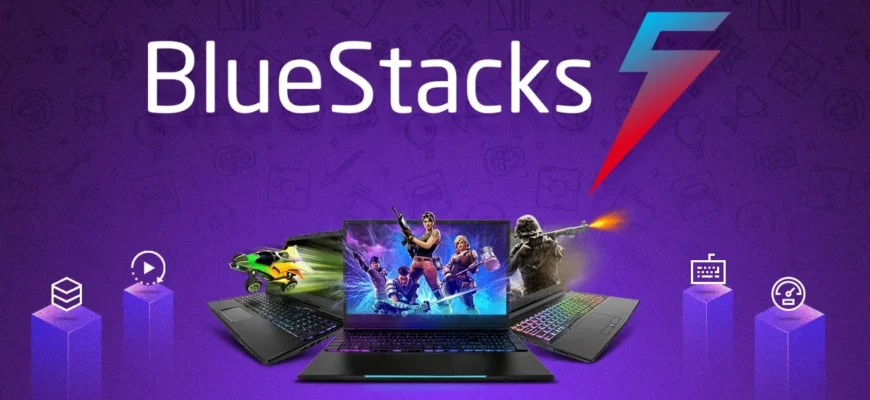
BlueStacks 5
BlueStacks существует много лет и ориентирован прежде всего на мобильные игры. В пятой версии можно выбирать между несколькими версиями Android, включая Android 13 в бета-режиме. Если приложение не запускается, иногда помогает создание экземпляра с другой версией Android — но универсальной совместимости нет.
Можно настроить количество используемых ядер процессора и объём оперативной памяти, изменить разрешение, DPI и лимит кадров, назначить клавиши и подключить геймпад. Для популярных игр есть готовые раскладки, поэтому не всегда приходится расставлять виртуальные кнопки вручную.
Менеджер экземпляров позволяет создать несколько независимых виртуальных устройств. Это удобно для разных приложений или аккаунтов, если правила игры допускают такое использование. Одновременный запуск увеличивает нагрузку на ПК.
BlueStacks нельзя назвать минималистичным: кроме эмуляции здесь есть дополнительные сервисы. Если вам нужен только запуск одной игры, часть возможностей останется невостребованной.
Официальный сайт BlueStacks 5.
LDPlayer 9
LDPlayer 9 построен на Android 9 и поддерживает 32- и 64-битные приложения. Здесь есть назначение клавиш, управление мышью, поддержка геймпадов, изменение разрешения и запуск нескольких экземпляров Android.
Разработчики предлагают отдельные настройки для популярных игр, в том числе Standoff 2. Пользователь получает привычную среду Android с магазином приложений и панелью инструментов эмулятора.
LDPlayer стоит попробовать, если конкретная игра работает в BlueStacks нестабильно. Но считать его заведомо быстрее на любом компьютере нельзя: сравнивайте одну и ту же игру при одинаковом разрешении и лимите кадров.
Установка старой версии ради слабого ПК тоже не всегда помогает. Старый Android может не соответствовать требованиям приложения, даже если сам эмулятор потребляет меньше ресурсов.
GameLoop
GameLoop ориентирован прежде всего на игры из собственного каталога. Один из основных проектов здесь — PUBG Mobile, для которого предусмотрено управление мышью и клавиатурой.
В каталоге также есть Call of Duty: Mobile, но это не основание называть GameLoop «единственным разрешённым» способом запуска. В справке Activision прямо указано, что Call of Duty: Mobile не поддерживает использование эмуляторов.
Поэтому наличие проекта на сайте GameLoop нельзя переносить на официальную позицию его издателя или трактовать как гарантию отсутствия ограничений для аккаунта.
Если нужен универсальный Android для разных приложений, сначала сравните GameLoop с BlueStacks, LDPlayer или MuMuPlayer. Если задача — конкретная игра из каталога, начните с её актуальных требований и инструкции.
MuMuPlayer
MuMuPlayer предлагает версию на базе Android 15, а также отдельные сборки для Windows и macOS. На официальном сайте доступна бета-версия для Windows ARM. Перед установкой выбирайте именно сборку для своей системы.
Программа позволяет настраивать управление клавиатурой и мышью и запускать несколько экземпляров Android. Новая версия ОС может быть важна для приложения с соответствующими требованиями, но сама по себе не гарантирует, что любая свежая игра заработает.
MuMuPlayer стоит рассмотреть как альтернативу, если выбранная игра плохо работает в BlueStacks или LDPlayer. Пользователям Mac нужно отдельно проверить поддерживаемое оборудование и требования версии для macOS.
Google Play Games на ПК
Это официальная платформа Google для запуска поддерживаемых мобильных игр на Windows, а не универсальный эмулятор для любых APK. Сначала найдите нужную игру в её каталоге.
В поддерживаемых играх можно использовать аккаунт Google и синхронизировать прогресс между устройствами, если такая функция предусмотрена конкретной игрой.
Минимальные требования Google: Windows 10 версии 2004, SSD с 10 ГБ свободного места, 8 ГБ оперативной памяти, процессор с четырьмя физическими ядрами, графика уровня Intel UHD Graphics 630 или аналогичная, права администратора Windows и включённая аппаратная виртуализация.
Есть и региональное ограничение: Россия отсутствует в опубликованном Google списке поддерживаемых стран. Перед установкой проверьте актуальную доступность и требования. Наличие подходящего компьютера не отменяет это ограничение.
Официальный сайт Google Play Games на ПК.
MEmu Play
MEmu Play — ещё один вариант для запуска Android-игр на Windows. Здесь можно настроить управление клавиатурой и мышью и использовать несколько виртуальных устройств.
Рассматривать его лучше как альтернативу для конкретной игры, а не как заведомо лучший вариант для слабого ПК. Если приложение работает нестабильно в другом эмуляторе, сравните результат в MEmu при тех же настройках графики.
Как настроить эмулятор на слабом ПК
- Проверьте требования программы и игры. Требования самого эмулятора — только стартовая точка: тяжёлая игра может потребовать больше ресурсов.
- Проверьте аппаратную виртуализацию. Следуйте инструкции разработчика для своей программы и версии Windows. Не отключайте защиту системы по случайным советам.
- Снизьте разрешение и графику. Начните с умеренного разрешения, например 1280×720, и лимита 30 или 60 FPS, если игра позволяет.
- Не отдавайте эмулятору все ресурсы. Windows тоже нужны оперативная память и процессорное время. Закройте лишние приложения и запускайте один экземпляр Android.
- Меняйте по одному параметру. Так проще понять, что действительно помогло, а что вызвало вылеты или просадки.
Используйте официальные ссылки из подборки. Не устанавливайте «ускоренные» сборки из случайных архивов и не отключайте антивирус ради запуска. Если установщик вызывает предупреждение, сначала проверьте источник файла и рекомендации производителя.
Частые вопросы
Какой эмулятор Android лучше для слабого ПК?
Единого победителя нет. Начните с одной программы, которая поддерживает нужную игру, снизьте разрешение и проверьте стабильность. Если ресурсов хватает только на сам эмулятор, смена программы не обязательно решит проблему.
Можно ли запускать Android-игры на Mac?
В этой подборке отдельную версию для macOS предлагает MuMuPlayer. Проверяйте требования к модели Mac и версии системы: инструкция для Windows к ней не подходит.
Обязательно ли включать виртуализацию?
Это зависит от программы. Для Google Play Games на ПК она входит в требования; многие эмуляторы также используют её для работы. Сверяйтесь с официальной инструкцией, а не включайте или отключайте компоненты Windows наугад.
Могут ли ограничить аккаунт за эмулятор?
Это определяется правилами конкретной игры. Установщик с официального сайта эмулятора не даёт гарантии со стороны издателя игры. Перед входом в основной аккаунт проверьте поддержку эмуляторов и ограничения соревнований.
Что ещё почитать
Если интересует обратная задача — запуск компьютерных игр на мобильном устройстве, — посмотрите материал игры с ПК на смартфоне. Для другой платформы у нас есть руководство про эмуляторы PlayStation на ПК: программы из этой подборки их не заменяют.