Чтобы запустить игры PlayStation на ПК, для каждого поколения консоли понадобится отдельный эмулятор. Для PS1 лучше всего подходит DuckStation, для PS2 — PCSX2, для PS3 — RPCS3, а эмуляция PS4 развивается в проекте shadPS4. Универсальной программы, которая одинаково хорошо запускает все поколения, не существует.
Ниже разберём, какой эмулятор PlayStation на ПК выбрать в 2026 году, какое железо потребуется и как правильно подготовить BIOS, прошивку, игры и геймпад. Отдельно объясним, чего ждать от PS4 и почему с PS5 ситуация пока иная.
Важно: загружайте эмуляторы только с официальных сайтов проектов. BIOS, прошивку и образы игр следует получать со своих консолей и дисков. Эмулятор не даёт права скачивать чужие копии игр.
- Лучшие эмуляторы PlayStation для ПК
- Как запустить игру PlayStation на компьютере
- Эмулятор PS1: DuckStation
- Требования DuckStation
- Быстрая настройка DuckStation
- Эмулятор PS2: PCSX2
- Системные требования PCSX2
- Как настроить PCSX2
- Эмулятор PS3: RPCS3
- Практические требования RPCS3
- Настройки RPCS3 для начала
- Эмулятор PS4: shadPS4
- Системные требования shadPS4
- Можно ли пройти Bloodborne и другие эксклюзивы PS4?
- Существует ли эмулятор PS5 на ПК
- Частые вопросы
- Какой эмулятор PlayStation лучше для ПК?
- Можно ли играть без геймпада?
- Где скачать BIOS для эмулятора?
- Какой эмулятор подойдёт для слабого ПК?
- Почему игра тормозит на мощной видеокарте?
- Можно ли повысить разрешение и FPS?
- Итоги
Лучшие эмуляторы PlayStation для ПК
| Консоль | Эмулятор | Состояние | Что потребуется | Уровень ПК |
|---|---|---|---|---|
| PlayStation 1 | DuckStation | Высокая совместимость | BIOS PS1 и образ своей игры | Начальный |
| PlayStation 2 | PCSX2 | Высокая совместимость | BIOS своей PS2 и образ игры | Средний |
| PlayStation 3 | RPCS3 | Зависит от конкретной игры | Официальная прошивка PS3 и дамп игры | Высокий, особенно важен CPU |
| PlayStation 4 | shadPS4 | Ранняя стадия разработки | Дамп игры и системные файлы со своей PS4 | Высокий, требуется Vulkan 1.3 |
Перед установкой проверяйте не только общие требования, но и список совместимости выбранной игры. Особенно это важно для RPCS3 и shadPS4: два проекта на одном компьютере могут работать совершенно по-разному.
Как запустить игру PlayStation на компьютере
- Определите поколение консоли. Для PS1, PS2, PS3 и PS4 используются разные программы.
- Скачайте эмулятор с официального сайта. Не используйте сборки с торрент-трекеров и страницы, обещающие «эмулятор всех PlayStation».
- Подготовьте системные файлы. Для PCSX2 нужен BIOS, снятый с собственной PS2. RPCS3 использует официальную прошивку PS3. Требования DuckStation и shadPS4 зависят от выбранного сценария.
- Создайте копию своей игры. Поддерживаемый формат и способ добавления описаны в документации каждого проекта.
- Добавьте папку с играми. После сканирования эмулятор создаст библиотеку с обложками и отдельными настройками.
- Выберите графический API. Обычно стоит начинать с Vulkan, а при ошибках сравнить результат с Direct3D.
- Настройте управление. Автоматическое назначение кнопок работает с большинством современных контроллеров.
- Проверьте страницу совместимости. Там указываются известные ошибки и специальные параметры для конкретной игры.
Для консольных экшенов, гонок и файтингов удобнее использовать физический контроллер. Если его ещё нет, поможет наш рейтинг геймпадов для ПК. Инструкцию по подключению и проверке кнопок смотрите в гайде по настройке геймпада.
Если нужен проект с наследием PlayStation, уже доступный на PC без эмулятора, можно посмотреть Until Dawn™.

Эмулятор PS1: DuckStation
DuckStation — основной вариант для запуска игр первой PlayStation на современном компьютере. Программа ориентирована на точную эмуляцию, но при этом предлагает функции, которых не было на оригинальной консоли: повышенное внутреннее разрешение, коррекцию дрожания полигонов, фильтрацию текстур, быстрые сохранения и поддержку RetroAchievements.
Через DuckStation можно запускать Metal Gear Solid, Silent Hill, Gran Turismo 2, Parasite Eve, Resident Evil и другие игры эпохи PS1. Совместимость высокая, а требования заметно ниже, чем у эмуляторов последующих поколений.
Требования DuckStation
- современная 64-битная версия Windows, Linux или macOS;
- процессор с поддержкой SSE4.1;
- видеокарта с поддержкой Vulkan, Direct3D 11 или OpenGL;
- от 4 ГБ оперативной памяти;
- BIOS первой PlayStation и место под собственные образы игр.
Даже встроенной графики обычно достаточно для разрешения выше оригинального. Если появляются искажения, сначала верните стандартные настройки: чрезмерное масштабирование и экспериментальные улучшения иногда нарушают графику отдельных игр.
Быстрая настройка DuckStation
- Установите программу с официального сайта DuckStation.
- Укажите папку с BIOS и выберите соответствующий регион.
- Добавьте каталог со своими образами игр.
- Выберите Vulkan или Direct3D 11 и начните с внутреннего разрешения 3×–5×.
- Подключите контроллер и выполните автоматическое назначение кнопок.
Эмулятор PS2: PCSX2
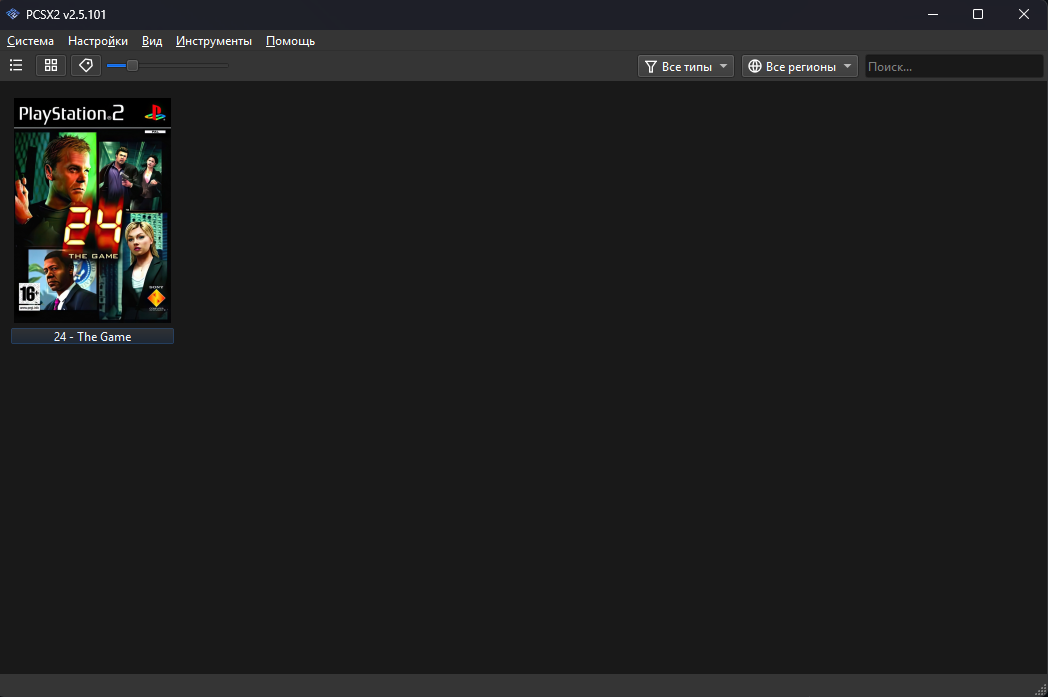
PCSX2 развивается более двадцати лет и остаётся главным эмулятором PlayStation 2. В современной ветке 2.8 используется единый интерфейс без старой системы плагинов, есть библиотека с обложками, автоматические исправления для игр, Big Picture, достижения и отдельные настройки для каждого проекта.
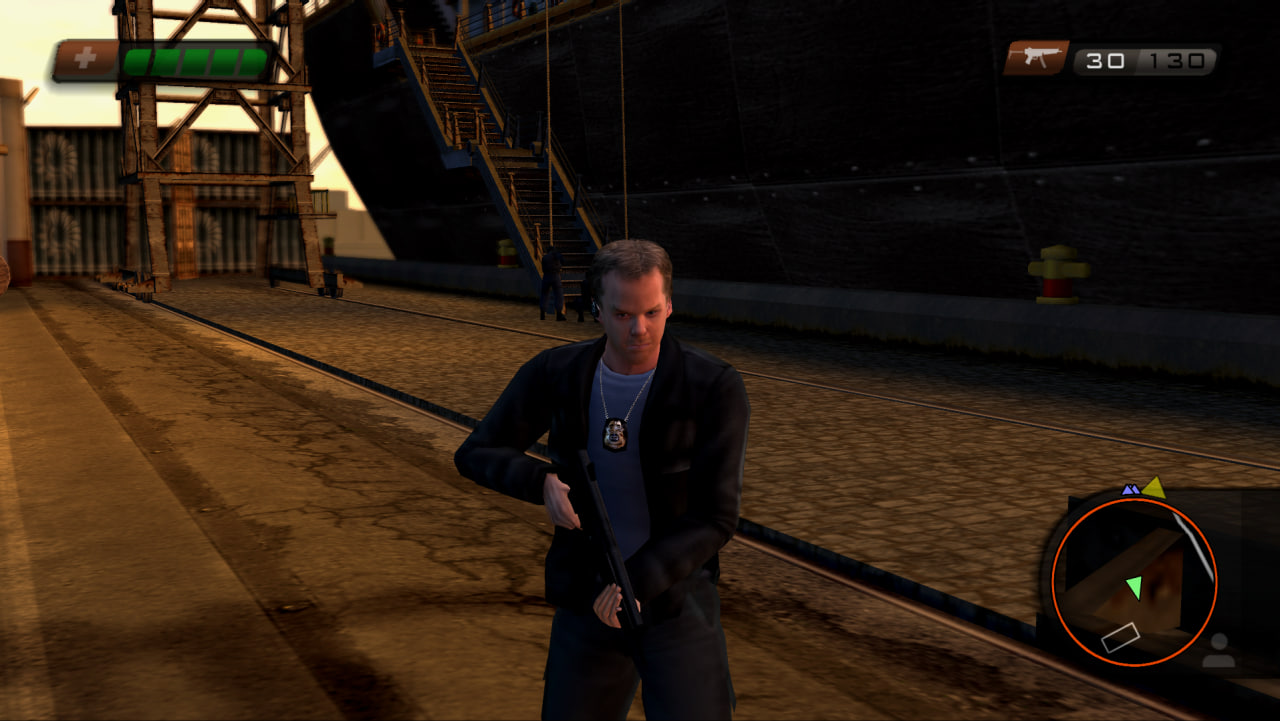
Большая часть библиотеки PS2 работает лучше, чем на оригинальной консоли: можно повысить разрешение, включить широкоформатные патчи, убрать чересстрочную развёртку и добиться более стабильной частоты кадров. Но патчи на 60 FPS подходят не всем играм и иногда ускоряют физику или ролики.
Системные требования PCSX2
Для большинства игр достаточно современного четырёхъядерного процессора, 8 ГБ оперативной памяти и видеокарты уровня GTX 1050 Ti, RX 570 или более новой встроенной графики. Тяжёлые проекты вроде Gran Turismo 4, Shadow of the Colossus и отдельных частей Ratchet & Clank потребуют более высокой однопоточной производительности.
- ОС: актуальная 64-битная Windows, Linux или macOS;
- процессор: современный четырёхпоточный CPU с AVX2 или лучше;
- оперативная память: минимум 4 ГБ, желательно 8 ГБ;
- графика: Vulkan, Direct3D 11/12, OpenGL или Metal;
- дополнительно: BIOS, снятый с собственной PS2.
BIOS нельзя легально включить в комплект эмулятора, поэтому PCSX2 не запускает коммерческие игры сразу после установки. Официальная документация проекта описывает создание копии BIOS со своей консоли.
Как настроить PCSX2
- Скачайте стабильную версию с сайта PCSX2 и запустите мастер первоначальной настройки.
- Добавьте собственный BIOS PS2.
- Укажите папку с образами игр и дождитесь создания библиотеки.
- Оставьте автоматический рендерер или выберите Vulkan.
- Начните с разрешения 3× Native; повышайте его только при наличии запаса производительности.
- Не включайте несколько исправлений одновременно: сначала проверьте игру на стандартных параметрах.
Современная игра из известной серии PlayStation, выпущенная и для PC, — God of War Ragnarök.

Эмулятор PS3: RPCS3
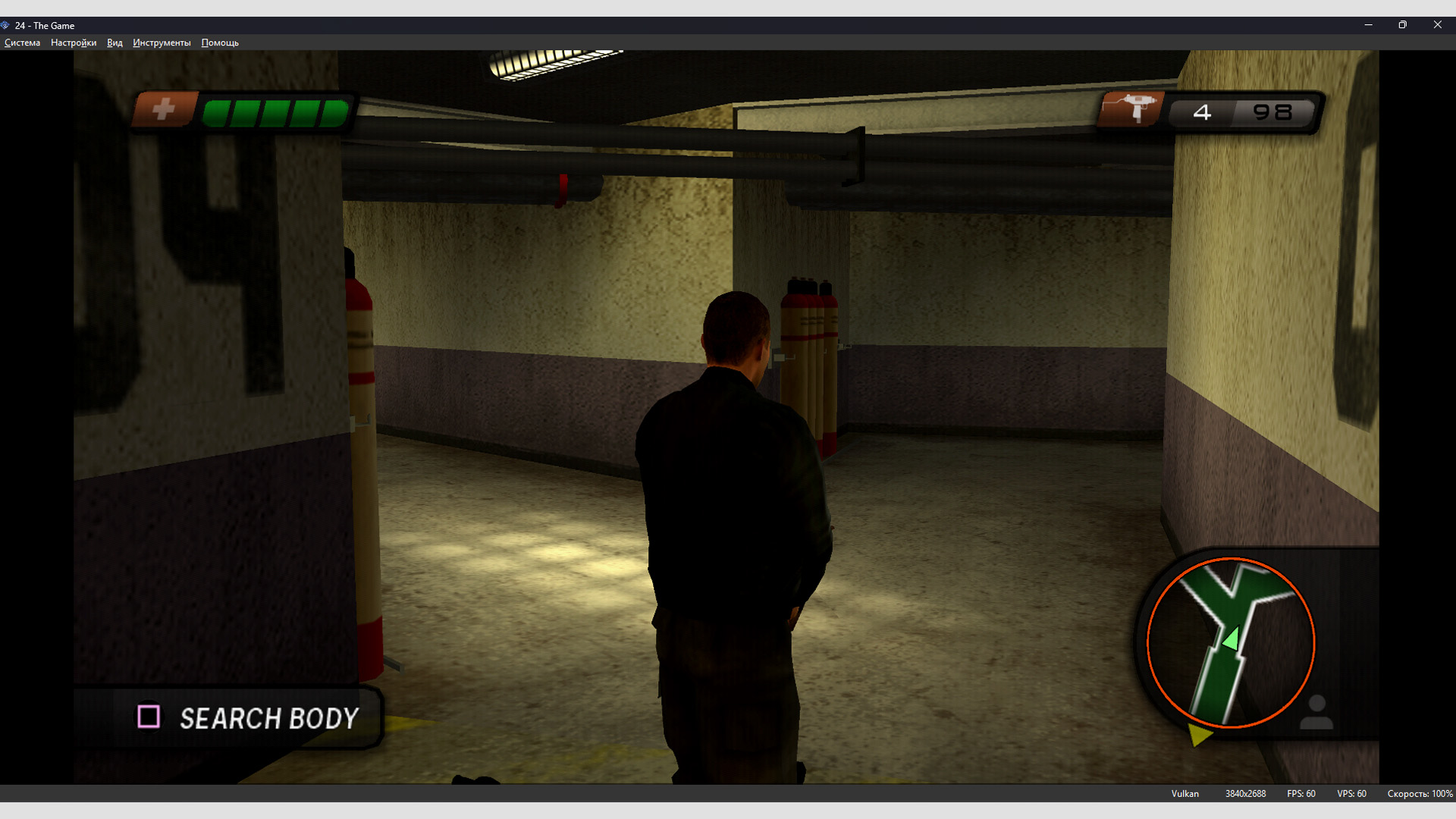
PlayStation 3 использует сложный процессор Cell, поэтому RPCS3 значительно требовательнее DuckStation и PCSX2. Производительность сильнее зависит от процессора, чем от дорогой видеокарты. Современный шестиядерный CPU с высокой однопоточной скоростью обычно важнее перехода с видеокарты среднего класса на флагманскую.
RPCS3 регулярно обновляется, но совместимость нужно оценивать для каждой игры отдельно. Один проект может работать в высоком разрешении и при 60 FPS, другой — требовать специального патча, а третий всё ещё иметь критические ошибки. Перед установкой всегда сверяйтесь с официальной базой совместимости.
Практические требования RPCS3
- ОС: 64-битная Windows 10/11 или современный Linux;
- процессор: современный шестиядерный CPU; желательно 12 потоков и поддержка AVX2;
- оперативная память: минимум 8 ГБ, рекомендуется 16 ГБ;
- видеокарта: модель с актуальными драйверами и поддержкой Vulkan;
- накопитель: SSD и запас места — одна игра может занимать десятки гигабайт.
Для установки системного программного обеспечения RPCS3 использует официальный файл прошивки PS3 от Sony. Сами игры необходимо перенести со своего диска или консоли в поддерживаемом формате.
Настройки RPCS3 для начала
Установите официальную прошивку через меню RPCS3, добавьте игру и сначала запустите её со стандартными параметрами. В качестве рендерера обычно выбирают Vulkan. Не копируйте случайный набор настроек из роликов: параметры для одной игры способны ухудшить другую. Используйте конфигурацию конкретного проекта из официальной базы совместимости.
Ещё один бывший эксклюзив PlayStation с официальной PC-версией — Marvel’s Spider-Man: Miles Morales.

Эмулятор PS4: shadPS4
shadPS4 — наиболее заметный открытый проект для эмуляции PlayStation 4 на Windows, Linux и macOS. В 2026 году он активно развивается, однако всё ещё находится на ранней стадии. Некоторые игры запускаются или проходят с исправлениями, но ожидать совместимости со всей библиотекой PS4 пока нельзя.
Именно поэтому shadPS4 нельзя рекомендовать как простую замену консоли. Перед каждой установкой проверяйте официальную базу совместимости и описание свежего релиза. Результаты из старых видео быстро устаревают: одна версия может исправить графику и одновременно вызвать новую ошибку.
Системные требования shadPS4
Минимальные требования официального руководства:
- процессор минимум с 4 ядрами и 6 потоками, частотой выше 2,5 ГГц и поддержкой уровня x86-64-v3;
- 8 ГБ оперативной памяти или больше;
- видеокарта минимум с 2 ГБ видеопамяти;
- поддержка Vulkan 1.3 и необходимых расширений;
- 64-битная Windows, Linux или поддерживаемая версия macOS.
Это лишь порог запуска самого эмулятора. Для требовательных игр понадобится значительно более мощный процессор, 16–32 ГБ памяти и современная видеокарта. Даже такой компьютер не гарантирует отсутствие ошибок.
Можно ли пройти Bloodborne и другие эксклюзивы PS4?
Совместимость Bloodborne и ряда других проектов заметно улучшилась, но качество зависит от версии эмулятора, патчей и компьютера. Возможны проблемы со звуком, эффектами, стабильностью и производительностью. Для человека, которому нужно просто пройти игру без настройки, официальный ПК-порт — если он существует — или настоящая PS4 остаются надёжнее.
Существует ли эмулятор PS5 на ПК
Полноценного общедоступного эмулятора PS5, способного запускать библиотеку консоли, пока нет. Сайты с обещаниями скачать «PS5 Emulator for PC» часто распространяют поддельные программы или вредоносные файлы.
Играть в PS5 на компьютере можно через официальное приложение PS Remote Play, но это не эмуляция: игра запускается на вашей консоли и передаётся на ПК по сети. Следовательно, всё равно потребуются PS5, учётная запись PlayStation и стабильное подключение. Второй вариант — официальные версии игр Sony для Windows.
Частые вопросы
Какой эмулятор PlayStation лучше для ПК?
Выбор зависит от поколения: DuckStation для PS1, PCSX2 для PS2, RPCS3 для PS3 и экспериментальный shadPS4 для PS4. Программы не заменяют друг друга.
Можно ли играть без геймпада?
Да, эмуляторы позволяют назначить кнопки на клавиатуру. Однако многие консольные игры используют аналоговые стики, курки и чувствительность нажатия, поэтому контроллер обеспечивает более привычное управление.
Где скачать BIOS для эмулятора?
BIOS следует снять со своей консоли по официальной инструкции проекта. Скачивание чужих системных файлов из случайных источников может нарушать авторские права и создавать риск заражения компьютера.
Какой эмулятор подойдёт для слабого ПК?
DuckStation работает на самом доступном железе. PCSX2 требует более современного процессора, но многие игры PS2 запускаются на недорогих компьютерах. RPCS3 и shadPS4 для слабых систем не подходят.
Почему игра тормозит на мощной видеокарте?
Эмуляция PS2–PS4 часто ограничивается процессором, а не видеокартой. Также причиной могут быть компиляция шейдеров, неподходящий графический API, устаревшие драйверы или особенности конкретной игры.
Можно ли повысить разрешение и FPS?
DuckStation и PCSX2 позволяют значительно повысить внутреннее разрешение. Для увеличения FPS нередко нужны игровые патчи, которые могут нарушить физику или синхронизацию. В RPCS3 и shadPS4 результат особенно зависит от конкретного проекта.
Итоги
В 2026 году игры PS1 и PS2 удобно запускать через DuckStation и PCSX2. RPCS3 позволяет пройти значительную часть библиотеки PS3, но требует мощного процессора и проверки совместимости. shadPS4 быстро развивается, однако эмуляция PS4 всё ещё остаётся экспериментальной. Для PS5 вместо сомнительных «эмуляторов» следует использовать официальные ПК-порты или PS Remote Play с собственной консолью.
Однако не стоит забывать, что Sony самостоятельно портирует свои игры на ПК, и благодаря студии Nixxes у неё это, в основном, получается хорошо. Такие хиты, как The Last of Us Part I и Part II, Ghost of Tsushima, обе части Marvel’s Spider-Man, Horizon и многие другие уже ждут вас в Steam — а помочь с покупкой ключей к этим и другим играм, а также пополнением аккаунта, всегда готовы мы — GamersBase.
Приятных покупок!