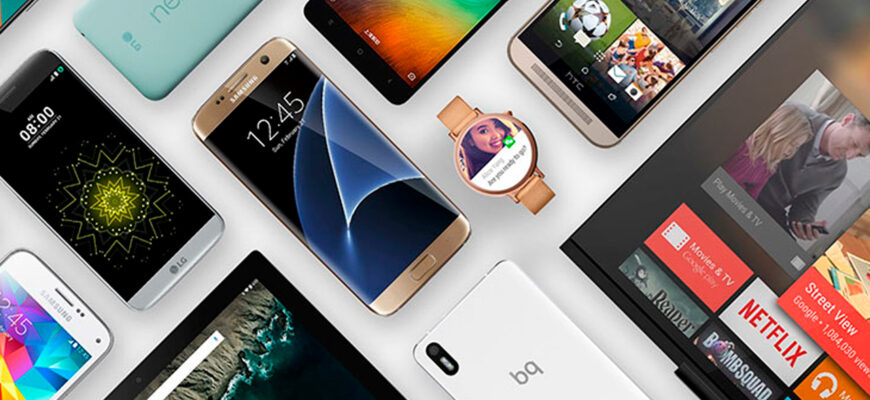
Технологии росли, и вот уже в 2020-х можно наблюдать активный рост рынка Android-портативок и TV-боксов — их возможности сильно различаются, но они позволяют не только смотреть различный видеоконтент, но и играть в проекты со множества платформ. Операционная система активно поддерживается сообществом, а для неё выходит большое количество эмуляторов — в том числе DuckStation для PlayStation и PPSSPP для PSP.
В этом материале мы подробно расскажем обо всех способах сыграть в PC-игры на вашем Android, а также затронем тему программного обеспечения и железа.
- Какой способ запуска выбрать
- Технические особенности
- Стриминг
- Как настроить Moonlight + Sunshine
- Запуск игр от Windows напрямую на Android-устройстве
- С чего начать в Winlator
- Если игра в Winlator не работает
- Официальные Android-порты
- Эмуляция консолей как альтернатива PC-играм
- Железо: что нужно для комфортной игры на Android
- Минимум для стриминга
- Железо для Winlator и Wine-окружений
- Эмуляция консолей
- Частые вопросы
- Можно ли играть в ПК-игры на Android без компьютера?
- Можно ли играть бесплатно?
- Что работает без интернета?
- Почему ПК-игра не запускается на телефоне?
- Нужен ли геймпад?
- Подводя итоги
Какой способ запуска выбрать
Если игровой ПК уже есть, проще передавать с него изображение на телефон через Steam Link или Moonlight. Без собственного компьютера остаются облачный сервис, запуск совместимых Windows-игр в Winlator и официальные Android-порты. Для игры без интернета подходят только локальные варианты, причём самой игре тоже не должно требоваться постоянное подключение.
| Способ | Нужен свой ПК | Интернет и офлайн | Расходы и ограничения |
|---|---|---|---|
| Steam Link или Moonlight + Sunshine | Да, включённый ПК с установленной игрой | Дома достаточно локальной сети; вне дома нужен интернет | Приложения бесплатны; нужна игра на ПК и стабильная сеть |
| Облачный гейминг | Нет | Постоянное соединение с сервером | Тариф сервиса; покупка игры зависит от каталога и условий доступа |
| Winlator | Не нужен во время игры | После установки возможен офлайн, если его поддерживает игра | Winlator бесплатен; нужны законно полученные файлы игры, совместимость не гарантируется |
| Официальный Android-порт | Нет | Зависит от мобильной версии | Мобильная версия может продаваться отдельно; покупка на ПК не обязательно даёт доступ к ней |
Эмуляторы консолей рассмотрим отдельно: они запускают консольные версии, а не Windows-игры. Наличие игры на ПК не означает, что её файлы можно открыть в эмуляторе PlayStation.
Технические особенности
Важно понимать, что при запуске игр с платформы x86-64 системные требования существенно повышаются. Всё дело в том, что система переводит команды одной архитектуры в другую. Поэтому важны процессор, графический чип, драйверы и достаточный объём оперативной памяти. Один только запас RAM не решит проблему совместимости и не гарантирует высокий FPS. Впрочем, и для бюджетных устройств выход, конечно, есть.
Стриминг
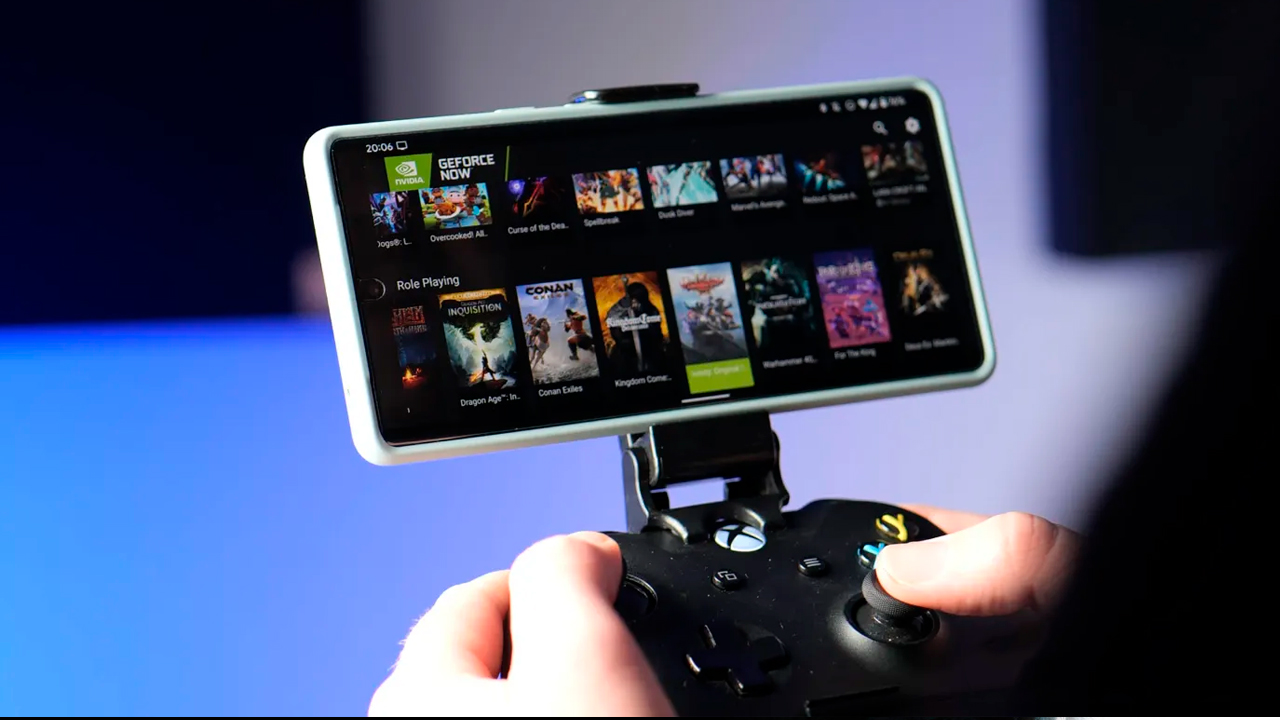
Самое простое решение, не требующее больших вложений — подойдёт для мобильных телефонов, умных TV и слабых Android-приставок. Если у вас уже есть ПК и аккаунт в Steam, можно воспользоваться Steam Link или его аналогом Moonlight. Игра запускается на компьютере, а телефон получает видеопоток и передаёт команды управления обратно. Для Steam Link нужен запущенный клиент Steam на ПК; для Moonlight используется сервер Sunshine. Дома устройства можно соединить через локальную сеть без передачи видеопотока через интернет. Для игры вне дома нужно отдельно настроить удалённое подключение.
Задержка зависит от сети, кодирования на ПК и декодирования на телефоне. В соревновательных шутерах она особенно заметна; для одиночных игр стриминг часто удобнее. Желательно использовать физический геймпад — с ним играть будет намного удобнее.
Ещё один вариант — облачный гейминг, например VK Play Cloud или GeForce NOW там, где сервис доступен. Этот способ подойдёт в случае, если у вас нет ПК: игра работает на сервере, а Android-устройство получает видеопоток. Перед оплатой проверьте доступность сервиса в своём регионе, поддержку нужной игры и ограничения тарифа. Максимальные настройки и высокая частота кадров доступны не на каждом тарифе.
Правда, и здесь есть минусы: во многих случаях помимо тарифа нужна собственная копия игры в поддерживаемом магазине. Бесплатные игры и доступ к включённому каталогу могут иметь другие условия. Проверьте пробный сеанс, если он доступен: скорость подключения сама по себе не показывает задержку до сервера.
Оплата облачного сервиса не обязательно включает покупку игр. Проверьте каталог, регион и условия доступа к конкретной игре до оформления тарифа.
Стриминг игр с ПК или через облачные сервисы — самый простой вариант для непритязательных пользователей или тех, кто уже обладает внушительной библиотекой PC-игр и не хочет проводить время перед монитором, предпочитая пройти любимый проект в любом месте и в любое время.

Как настроить Moonlight + Sunshine
- Установите Sunshine на игровой ПК, запустите его и создайте учётную запись для панели управления по инструкции разработчика. Пароль от этой панели не нужно вводить в сторонние приложения.
- Установите Moonlight на Android. Для первого подключения подключите телефон и компьютер к одной домашней сети. ПК желательно соединить с роутером кабелем.
- Выберите компьютер в Moonlight. Если он не появился автоматически, добавьте его локальный IP-адрес вручную.
- Введите показанный в Moonlight PIN в разделе сопряжения Sunshine на своём компьютере.
- Запустите рабочий стол или добавленную в Sunshine игру. Сначала проверьте передачу изображения и управление на невысоком разрешении, затем повышайте качество.
Подробности установки и сопряжения есть в официальной инструкции Moonlight. Для сеанса ПК должен оставаться включённым и не уходить в сон. Играть через интернет можно, но это отдельная настройка: сначала добейтесь стабильной работы дома. Не открывайте панель управления Sunshine для всех пользователей интернета.
При стриминге игра продолжает работать на ПК или облачном сервере. Если домашний компьютер выключен, Moonlight и Steam Link не смогут запустить с него игру на телефоне.
Запуск игр от Windows напрямую на Android-устройстве
Если стриминг — самый простой и безопасный способ поиграть в PC-игры на Android, то Winlator предлагает больший простор для тех, кто готов потратить время на тонкую настройку. Эта программа позволяет запускать Windows-игры напрямую на Android-устройстве, без ПК и облаков, но с рядом серьёзных ограничений.
Winlator представляет собой готовую оболочку, внутри которой уже настроены Wine, Box64 и Box86 — инструменты, отвечающие за запуск x86-приложений на ARM-устройствах. Wine обеспечивает совместимость с Windows-приложениями, а Box86/Box64 переводят инструкции x86 для ARM. Это не установка полноценной Windows на телефон. Именно поэтому требования к железу здесь значительно выше, чем при стриминге.
После установки Winlator пользователь получает доступ к виртуальному рабочему столу, где можно запускать установщики Windows-игр, настраивать разрешение, API рендера и параметры производительности. Чаще всего используются DirectX 9–11, Vulkan и OpenGL — в зависимости от конкретного проекта и драйверов устройства.
Важно понимать: Winlator не эмулирует Windows целиком, а лишь создаёт среду для запуска отдельных приложений. Поэтому рассчитывать на стопроцентную совместимость не стоит. Защита игры, сторонний лаунчер или неподдерживаемые компоненты могут помешать запуску даже на мощном устройстве.
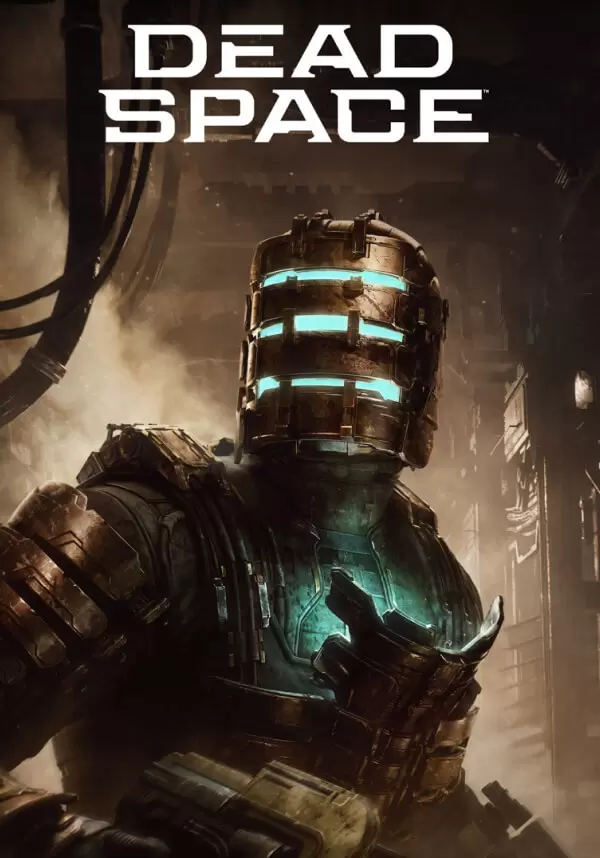
На данный момент программа лучше всего подходит для небольших игр и классических проектов. Но возраст игры не гарантирует её запуск. Производительность Dead Space, F.E.A.R. или ремейков Resident Evil нужно оценивать по тесту конкретной версии игры на конкретном устройстве. Для сравнения нужны хотя бы модель процессора и GPU, версия Winlator, разрешение и настройки графики; универсального обещания 60 или 120 FPS здесь быть не может.
Впрочем, Winlator далёк от массового решения. Некоторые игры требуют тонкой настройки, а для комфортного фреймрейта и разрешения игроку придётся потратить немало времени на подбор параметров.
При этом программа активно развивается, а процессоры Android-устройств становятся всё мощнее, но очередное обновление не гарантирует совместимость с конкретной игрой.
С чего начать в Winlator
- Скачайте APK из репозитория разработчика Winlator по ссылке Releases. Не используйте случайные сайты с обещаниями «всех ПК-игр на Android».
- Установите приложение и дождитесь завершения первоначальной настройки. Затем создайте контейнер, то есть отдельную среду для запуска игр.
- Начните с невысокого разрешения. Графический драйвер и компоненты DirectX выбирайте с учётом своего GPU и версии приложения: чужой набор настроек для Snapdragon не обязательно подойдёт другому чипу.
- Поместите законно полученные файлы игры или её установщик в папку, доступную контейнеру. Откройте её из рабочего стола Winlator, установите игру и создайте ярлык запуска.
- Настройте управление под игру. Проверьте сохранение и загрузку, звук и производительность в игровом эпизоде, а не только в главном меню.
В Winlator важна совместимость конкретной игры, её защиты и графического API с выбранной средой. Больше RAM и более быстрый процессор не исправляют все ошибки запуска.
Если игра в Winlator не работает
- Не запускается: проверьте путь к файлам, требуемые компоненты и совместимость лаунчера. Для программ, которым нужен .NET, в Winlator предусмотрен установщик Wine Mono. При нестабильности разработчик рекомендует попробовать другой пресет Box64.
- Чёрный экран или артефакты: проверьте выбранный графический драйвер и компоненты DirectX. Меняйте по одному параметру, чтобы понимать, какое изменение помогло.
- Низкий FPS: снизьте разрешение и настройки графики, закройте фоновые приложения. Если игра сначала работает нормально, а потом замедляется, проверьте нагрев устройства.
- Неудобное управление: настройте профиль экранных кнопок или подключите совместимый геймпад. Для стратегии может понадобиться мышь либо режим управления курсором.
Перед экспериментами сохраните копию сохранений вне контейнера. Установка другой сборки или удаление контейнера может лишить вас локального прогресса.
Официальные Android-порты
Проверьте, нет ли у нужной игры официальной мобильной версии. Такой порт устанавливается как обычное Android-приложение и не требует Winlator или включённого ПК. Но это отдельная версия: покупка игры на компьютере не обязательно переносится на телефон, а сохранения, дополнения и сетевой режим могут отличаться. Офлайн-доступ тоже зависит от самой игры.
Эмуляция консолей как альтернатива PC-играм
Парадоксально, но во многих случаях эмуляция консольных версий игр на Android оказывается стабильнее и удобнее, чем попытки запустить их PC-аналоги через Winlator или Wine. Причина проста: консольное железо фиксировано, а значит, эмуляторы оптимизируются под конкретные архитектуры, тогда как PC-игры изначально создавались с прицелом на x86-платформу и Windows.
На нашем сайте уже есть подробный материал о том, как работают эмуляторы PlayStation на ПК. Для Android нужно выбирать отдельную совместимую версию эмулятора: список программ и их возможности на компьютере нельзя автоматически переносить на телефон.
Уже сейчас пользователи платформы могут с комфортом играть во множество мультиплатформенных проектов, выходивших и на ПК, с помощью эмуляторов вроде NetherSX2 и Dolphin. Для PSOne используется, в частности, DuckStation, а для PSP — PPSSPP. Скорость и совместимость игр PS2, GameCube и Wii зависят от устройства и конкретного проекта. PS3 на Android стоит рассматривать отдельно: RPCSX-UI-Android разработчик описывает как экспериментальный проект, поэтому обещать комфортное прохождение каталога PS3 нельзя. В ряде случаев запуск консольной версии на Android будет предпочтительнее не только с технической, но и с эстетической точки зрения. Многие игры того периода выходили на ПК с различными проблемами и ограничениями.
Так, у старых PC-портов Silent Hill 2, Resident Evil 4 и Metal Gear Solid были проблемы со звуком, графикой, управлением или совместимостью с новыми системами. Речь именно об оригинальных портах, а не современных ремейках. При выборе версии стоит учитывать и исправления для ПК: старый проблемный порт не всегда остаётся проблемным после установки патчей. В подобных случаях консольная версия, запущенная через эмулятор на Android, зачастую оказывается более удачным вариантом. С учётом возможности увеличивать разрешение рендера, настраивать сглаживание и использовать улучшенные текстуры итоговая картинка нередко выглядит лучше, чем в оригинальной PC-версии, но повышение разрешения и графические улучшения увеличивают нагрузку на устройство.
Железо: что нужно для комфортной игры на Android
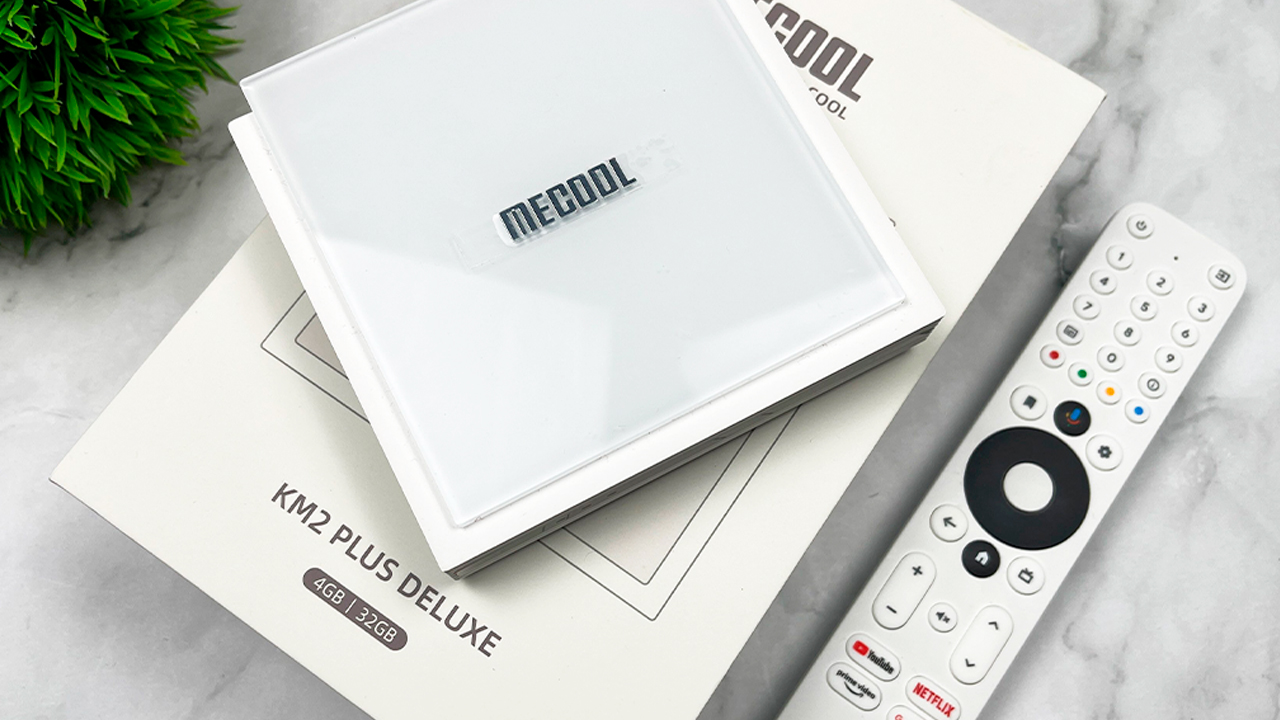
Вопрос производительности в Android-гейминге стоит особенно остро. В отличие от консолей, где железо фиксировано, или ПК, где пользователь понимает пределы своей системы, Android-устройства сильно различаются по возможностям — и не каждое из них подходит для стриминга, эмуляции или запуска PC-игр напрямую.
Минимум для стриминга
Для локального стриминга через Steam Link или Moonlight высокая игровая производительность телефона не требуется: игру рассчитывает ПК. Телефон должен успевать декодировать видеопоток и передавать команды управления.
- Проверьте поддержку установленной версии приложения на вашем Android-устройстве.
- Желательно аппаратное декодирование выбранного видеокодека: иначе возможны задержка и нагрев.
- Нужна стабильная сеть. Wi-Fi 5 или Wi-Fi 6 могут помочь, но название стандарта не гарантирует отсутствие помех и потерь пакетов. Для телефона начните с диапазона 5 ГГц, если сигнал в месте игры достаточно сильный.
- ПК по возможности подключите к роутеру кабелем. При рывках снизьте битрейт и разрешение потока.
В этом сценарии могут подойти бюджетные смартфоны и Android TV. Android 10 и 4 ГБ RAM не являются универсальным минимумом для всех приложений стриминга.
Железо для Winlator и Wine-окружений
Запуск PC-игр напрямую — самый требовательный сценарий.
- Ориентир для требовательных экспериментов: современный мощный процессор и от 8 ГБ оперативной памяти. Это не гарантия совместимости и не минимальные требования каждой игры.
- Проверьте поддержку своего GPU выбранными графическими драйверами. Во многих инструкциях используются Snapdragon с Adreno, но настройки для них нельзя без проверки переносить на устройства с Mali.
- Оставьте свободное место для контейнера, установленной игры, временных файлов и сохранений. Скорость накопителя влияет на загрузки, но UFS 3.1 не является обязательным условием запуска любой игры.
- Требуемую версию Android проверяйте у выбранной сборки Winlator. Произвольная отметка «Android 12+» не заменяет её требования.
Не покупайте устройство только по ролику с высоким FPS. Сверьте точную модель, сборку Winlator и длительность теста: охлаждение важно для длинного игрового сеанса.
Эмуляция консолей
Для большинства эмуляторов требования зависят от платформы и конкретной игры.
- PS1 и PSP обычно требуют меньше ресурсов, чем PS2, GameCube и Wii, но «работает почти на любом телефоне» — слишком широкое обещание.
- Для PS2, GameCube и Wii смотрите тесты нужной игры на своём процессоре. Ценовой сегмент телефона сам по себе не определяет результат.
- PS3 на Android остаётся экспериментальным сценарием. Возможность запустить отдельную игру не означает возможность пройти её без ошибок.
Отдельно стоит учитывать поддержку Vulkan и качество драйверов GPU — от этого напрямую зависит стабильность и FPS.
Частые вопросы
Можно ли играть в ПК-игры на Android без компьютера?
Да: через облачный сервис, в совместимые игры через Winlator или в официальные Android-порты. При облачном гейминге собственный ПК не нужен, но нужен интернет. Steam Link и Moonlight, напротив, требуют работающего компьютера, с которого идёт трансляция.
Можно ли играть бесплатно?
Moonlight, Sunshine и Winlator бесплатны, но это не делает платные игры бесплатными. Нужны собственная копия игры либо условия сервиса, которые дают к ней доступ. Бесплатный облачный тариф, если он есть, может ограничивать продолжительность сеанса и время ожидания.
Что работает без интернета?
Совместимая офлайн-игра в Winlator или Android-порт после установки. Домашний стриминг может работать без выхода в интернет, если ПК и телефон находятся в одной локальной сети; сама игра при этом может требовать онлайн-проверку. Облачный гейминг без интернета не работает.
Почему ПК-игра не запускается на телефоне?
Причина может быть в графическом драйвере, необходимых компонентах, лаунчере или защите игры. Сначала проверьте совместимость конкретной версии игры со своей сборкой Winlator. Мощный процессор не исключает программных ограничений.
Нужен ли геймпад?
Не всегда: в некоторых приложениях есть экранные кнопки и управление курсором. Для игр, рассчитанных на физический контроллер, геймпад обычно удобнее. Стратегии и игры с большим числом клавиш могут потребовать мыши и клавиатуры.
Подводя итоги
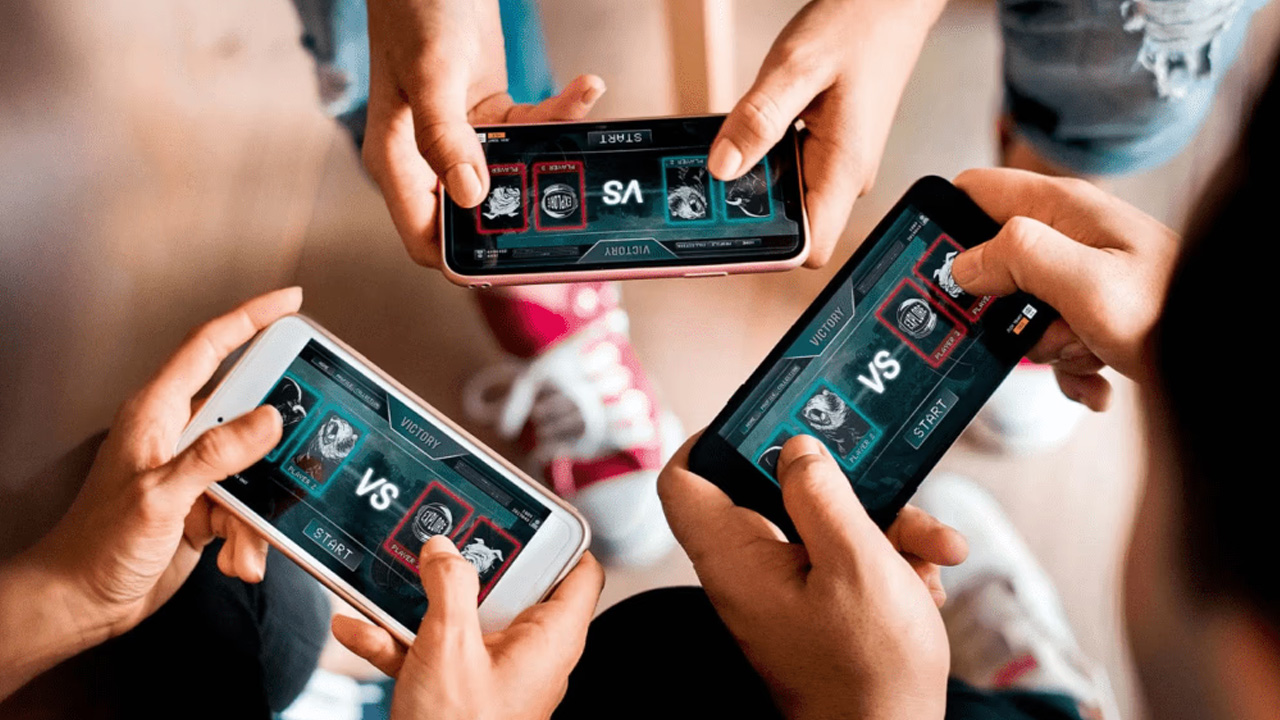
Конечно, Android-устройства не заменят полноценный игровой ПК, однако с их помощью можно пройти множество отличных игр — в поездках, после учёбы или дома в кровати, не усаживаясь в неудобное кресло. Уже сейчас пользователям доступно огромное количество проектов без серьёзных компромиссов: классические PC-игры, улучшенные консольные версии, а также та самая классика, которая долгое время была заперта на Windows.
Для широкой аудитории самым доступным способом игры в PC-проекты на Android остаётся стриминг — минимальные вложения, околонулевая нагрузка на устройство и доступ к внушительной библиотеке тайтлов с качественной картинкой и приемлемой задержкой.
Для тех же, кто хочет пойти дальше, существует Winlator — огромный простор для экспериментов и запуска сотен игр. Запуск Kingdom Come: Deliverance и других требовательных проектов зависит от конкретного устройства и настроек, поэтому одного упорства недостаточно. Консольная эмуляция тоже может быть удобным вариантом — особенно для классических игр с PlayStation 2, GameCube и PSP, если нужная игра совместима с выбранным эмулятором.
Таким образом, Android всё активнее отвоёвывает позиции полноценного игрового устройства, способного если и не заменить традиционный компьютер, то как минимум отлично дополнить его.
Ну а с покупкой ключей для Steam всегда готовы помочь мы — GamersBase. На нашем сайте вас ждёт широкий ассортимент игр и низкая комиссия в 7% при пополнении аккаунта.
Приятных покупок и отличных игр!