Как настроить геймпад в Steam, если клиент видит контроллер неправильно, игра показывает чужую раскладку или вообще не реагирует на кнопки? В большинстве случаев достаточно подключить устройство, проверить его в разделе «Контроллер» и выбрать подходящий режим Steam Input для конкретной игры.
Ниже — пошаговая инструкция для Xbox Controller, DualSense, DualShock 4, Nintendo Switch Pro Controller и универсальных геймпадов. Названия отдельных пунктов могут немного различаться в стабильной и бета-версиях Steam, но общий порядок действий остаётся тем же.
- Короткая инструкция: подключение геймпада к Steam
- Что такое Steam Input и когда он нужен
- Какие геймпады поддерживает Steam
- Шаг 1. Подключите геймпад к компьютеру
- По USB
- По Bluetooth
- Через адаптер 2,4 ГГц
- Шаг 2. Проверьте контроллер в настройках Steam
- Шаг 3. Включите или отключите Steam Input для игры
- Шаг 4. Измените раскладку кнопок
- Как поменять раскладку геймпада в Steam
- Как использовать раскладки сообщества
- Как настроить геймпад для игры не из Steam
- Что делать, если Steam не видит геймпад
- Как убрать двойные нажатия и другие проблемы
- Двойной ввод
- Неправильные обозначения кнопок
- Стик движется сам
- Задержка по Bluetooth
- Раскладка не сохраняется
- Частые вопросы
- Нужно ли запускать Big Picture для работы геймпада?
- Нужно ли включать Steam Input для Xbox-контроллера?
- Почему DualSense работает, но адаптивные триггеры недоступны?
- Можно ли настроить старый геймпад без XInput?
- Какой контроллер проще всего использовать на ПК?
- Итоги
Короткая инструкция: подключение геймпада к Steam
- Подключите контроллер к ПК по USB, Bluetooth или через комплектный радиоприёмник.
- Откройте Steam → Настройки → Контроллер.
- Убедитесь, что устройство появилось в списке подключённых контроллеров.
- Запустите проверку кнопок или калибровку, если Steam предлагает эти действия.
- Откройте нужную игру в библиотеке и нажмите значок контроллера либо перейдите в Свойства → Контроллер.
- Оставьте настройки по умолчанию или принудительно включите Steam Input, если игра не поддерживает ваш геймпад напрямую.
- Откройте «Раскладку контроллера», чтобы изменить кнопки или применить вариант сообщества.
Если контроллер определяется дважды, появляются двойные нажатия или игра поддерживает его самостоятельно, попробуйте, наоборот, отключить Steam Input для этой игры.
Для проверки Steam Input в игре, где точное управление геймпадом особенно важно, можно посмотреть ELDEN RING.

Что такое Steam Input и когда он нужен
Steam Input — встроенная в клиент система обработки контроллеров. Она принимает сигналы от физического устройства, применяет выбранную раскладку и передаёт игре понятные ей команды. Благодаря этому DualSense, Switch Pro Controller или старый DirectInput-геймпад можно использовать даже в проектах, рассчитанных прежде всего на Xbox-контроллер.
Steam Input умеет переназначать кнопки, создавать комбинации, регулировать мёртвые зоны стиков, использовать гироскоп, переключать наборы действий и имитировать клавиатуру с мышью. Big Picture для этого не обязателен: он лишь делает управление библиотекой удобнее на телевизоре.
Какие геймпады поддерживает Steam
| Тип контроллера | Как подключить | Нужен ли Steam Input | Что учитывать |
|---|---|---|---|
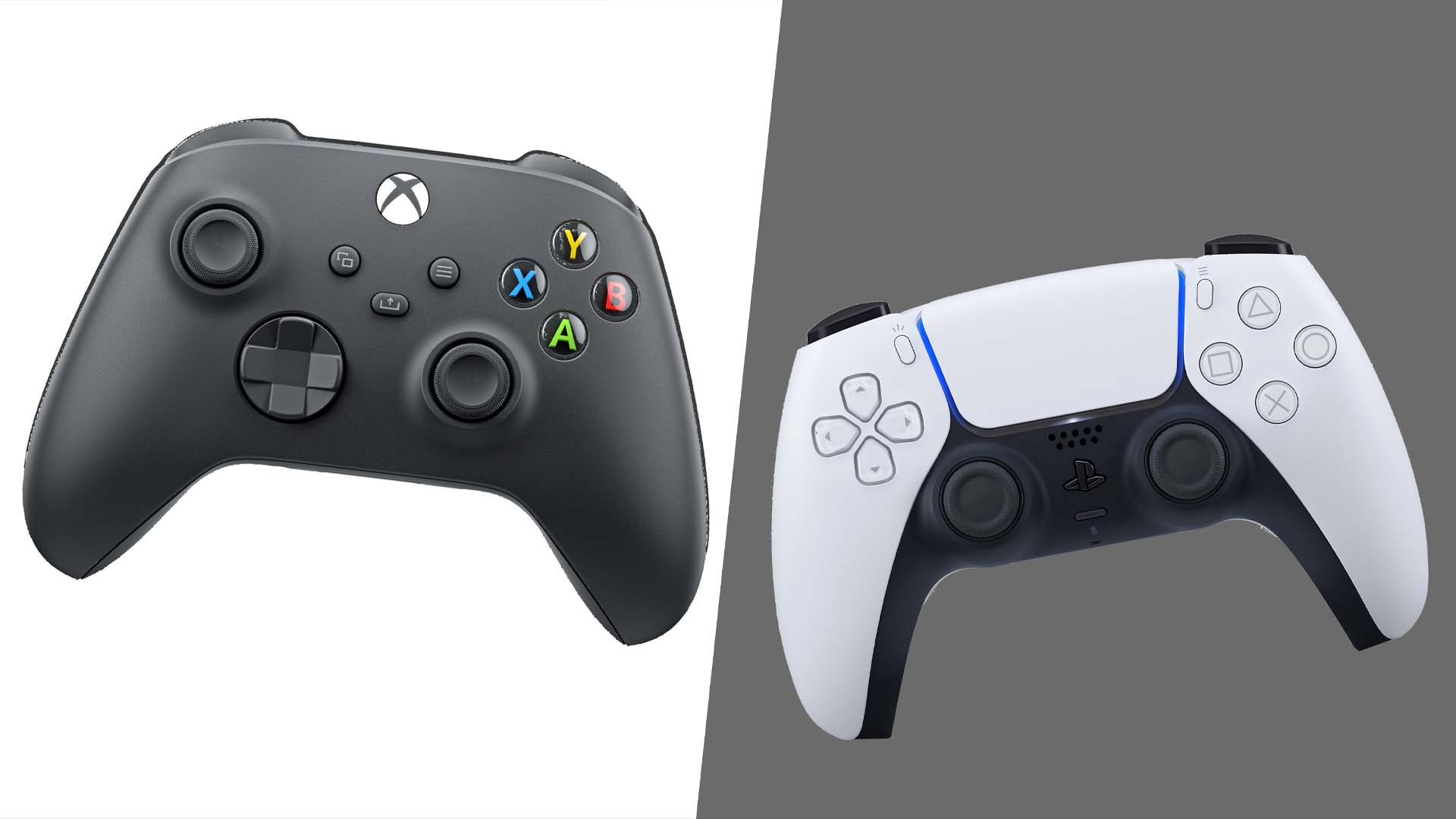
| Xbox One / Series | USB, Bluetooth, Xbox Wireless Adapter | Чаще всего не нужен | Большинство игр использует XInput и правильные обозначения кнопок |
| DualSense / DualShock 4 | USB или Bluetooth | Нужен в играх без нативной поддержки PlayStation | Расширенные функции DualSense зависят от игры и способа подключения |
| Switch Pro Controller | USB или Bluetooth | Обычно нужен | Расположение A/B и X/Y отличается от Xbox |
| Универсальный XInput | USB, Bluetooth или 2,4 ГГц | Обычно не нужен | Steam и игры чаще всего определяют его как Xbox-контроллер |
| DirectInput и старые модели | Обычно USB | Часто нужен | Может потребоваться ручная привязка всех кнопок |
| Steam Controller | Фирменное беспроводное или USB | Используется тесная интеграция Steam Input | Доступны тачпады, гироскоп и сложные раскладки |
Шаг 1. Подключите геймпад к компьютеру
По USB
Кабель — лучший вариант для первой настройки. Используйте провод с передачей данных: некоторые кабели предназначены только для зарядки, поэтому контроллер включается, но не появляется в Windows и Steam. После подключения подождите несколько секунд, пока система установит драйвер.
По Bluetooth
Переведите геймпад в режим сопряжения, откройте настройки Bluetooth в Windows и добавьте новое устройство. После успешного подключения контроллер должен появиться в Steam. Если он уже был сопряжён, но не определяется, удалите его из списка Bluetooth-устройств и выполните сопряжение заново.
Через адаптер 2,4 ГГц
Вставьте комплектный приёмник в USB-порт и выберите на геймпаде режим ПК или XInput. У некоторых универсальных моделей Bluetooth, Switch и PC — разные режимы, поэтому неправильное положение переключателя может изменить раскладку или помешать определению устройства.
Шаг 2. Проверьте контроллер в настройках Steam
Откройте меню Steam → Настройки → Контроллер. В верхней части раздела Steam показывает найденные устройства. Выберите контроллер, чтобы проверить ввод, изменить его название, выполнить калибровку или открыть дополнительные параметры.
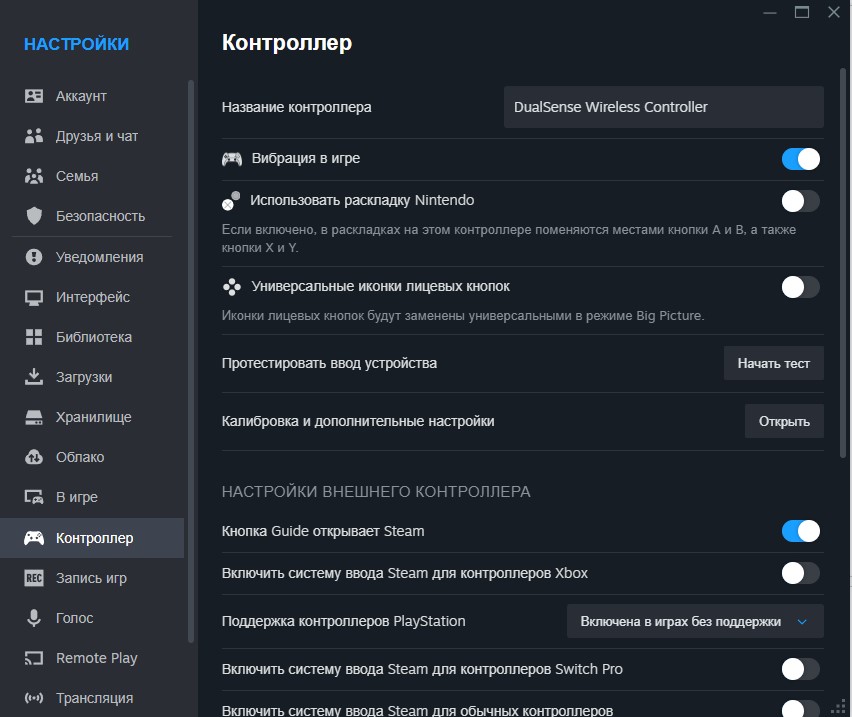
Нажмите все кнопки по очереди и отклоните стики до краёв. Если одна из осей не возвращается в центр или движение начинается слишком рано, запустите калибровку и настройте мёртвую зону. Перед этим желательно обновить прошивку контроллера официальным приложением производителя.
Шаг 3. Включите или отключите Steam Input для игры
Откройте страницу игры в библиотеке. Перейти к настройкам можно через значок контроллера на странице игры либо через шестерёнку → Свойства → Контроллер. Обычно доступны три варианта:
- Использовать настройки по умолчанию — Steam выбирает режим на основе поддержки игры и общих параметров клиента.
- Включить Steam Input — полезно для DualSense, DualShock, Switch Pro, DirectInput-геймпадов и игр без нормальной поддержки контроллера.
- Отключить Steam Input — стоит попробовать, если игра нативно поддерживает устройство, нужны фирменные функции DualSense или возникают двойные нажатия.
Меняйте этот параметр только для проблемной игры. Глобальное отключение может нарушить раскладки в других проектах.
Шаг 4. Измените раскладку кнопок
На странице игры нажмите значок контроллера или пункт «Раскладка контроллера». Затем выберите Изменить раскладку. В конфигураторе можно назначить действия для кнопок, крестовины, стиков, триггеров, гироскопа и тачпадов.
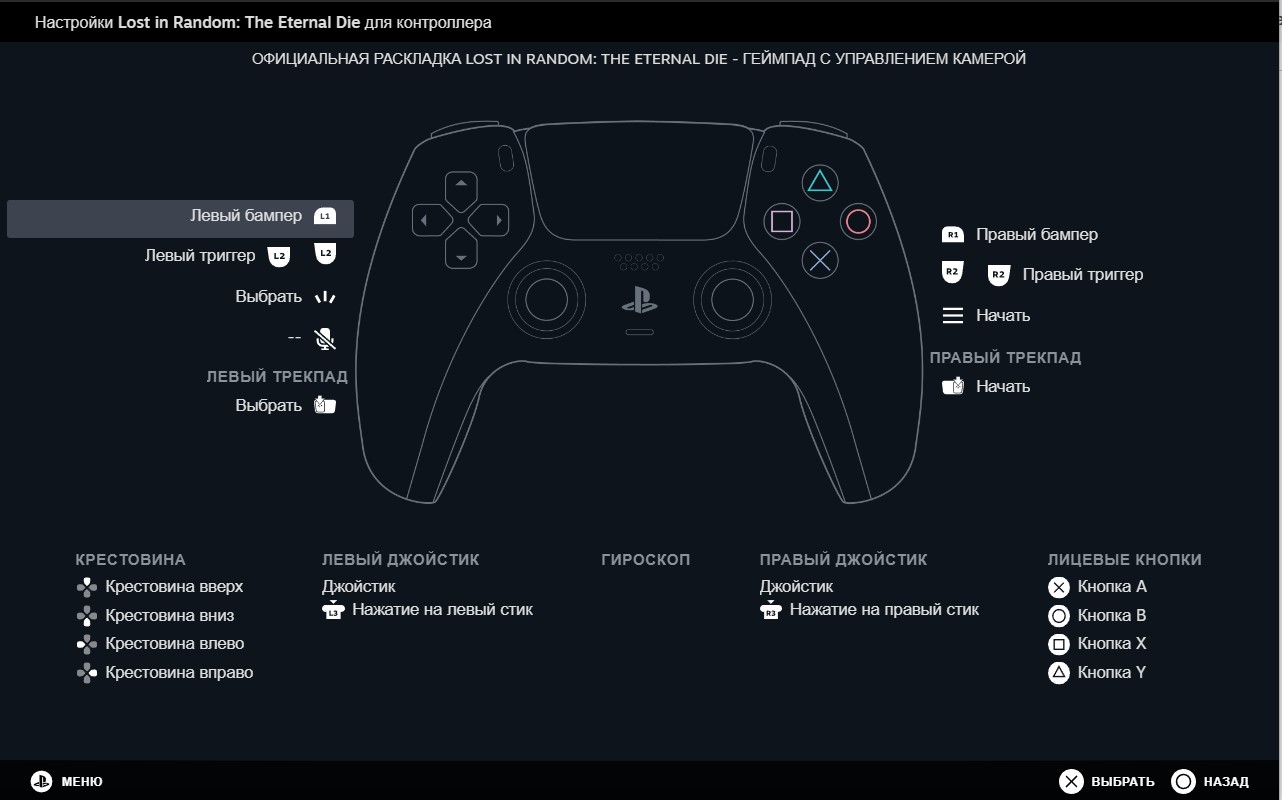
Например, на заднюю кнопку можно назначить клавишу клавиатуры, на гироскоп — движение мыши, а на долгое или двойное нажатие — отдельное действие. После изменения проверьте раскладку в игре и сохраните её как персональный шаблон, если планируете использовать повторно.
Для платформинга с точными прыжками и боями, хорошо подходящего для контроллера, можно открыть карточку Hollow Knight.

Как поменять раскладку геймпада в Steam
- Выберите игру в библиотеке.
- Откройте «Раскладку контроллера».
- Нажмите на текущий шаблон или кнопку редактирования.
- Выберите нужную группу: кнопки, крестовина, стики, триггеры или гироскоп.
- Назначьте действие и подтвердите изменение.
- Вернитесь к обзору раскладки и сохраните результат.
Если в игре отображаются A/B/X/Y вместо значков PlayStation, это не всегда ошибка. При включённом Steam Input контроллер может эмулировать XInput-устройство, а сама игра — показывать только подсказки Xbox.
Как использовать раскладки сообщества
Откройте текущую раскладку и перейдите к просмотру доступных шаблонов. В разделе сообщества обычно находятся варианты, опубликованные другими владельцами игры. Обращайте внимание на тип контроллера, описание, число использований и дату обновления.
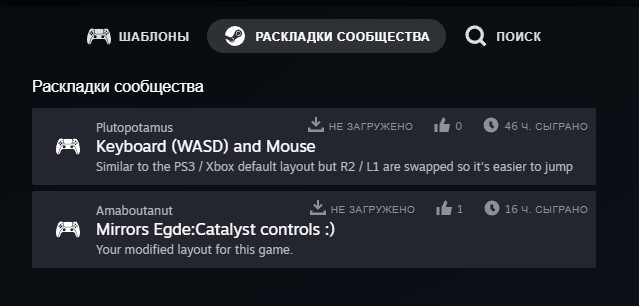
После применения запустите игру и проверьте основные действия. Пользовательская раскладка может быть создана для другой версии игры, языка интерфейса или модификации, поэтому её почти всегда стоит просмотреть перед использованием.
Как настроить геймпад для игры не из Steam
- Откройте меню добавления игры в нижней части библиотеки.
- Выберите добавление сторонней игры.
- Найдите программу в списке или укажите путь к её исполняемому файлу.
- Добавьте ярлык и запускайте игру через библиотеку Steam.
- Откройте раскладку контроллера для созданного ярлыка и настройте Steam Input.
Метод работает не со всеми лаунчерами и играми. Если сторонний клиент запускается с повышенными правами, Steam с обычными правами может не передать ему ввод корректно. Не меняйте системные разрешения без необходимости.
Что делать, если Steam не видит геймпад
- Смените кабель или USB-порт. Для проверки подключите устройство напрямую к компьютеру, без концентратора.
- Проверьте режим контроллера. На универсальной модели выберите PC/XInput, а не Android, Switch или DirectInput.
- Перезапустите Steam. Полностью завершите клиент через меню, затем откройте его снова.
- Переподключите Bluetooth. Удалите старое сопряжение и добавьте устройство заново.
- Проверьте устройство в Windows. Нажмите Win+R, введите
joy.cplи откройте свойства контроллера. Если ввода нет и там, проблема находится не в Steam. - Обновите Steam и прошивку. Используйте только официальное приложение производителя контроллера.
Как убрать двойные нажатия и другие проблемы
Двойной ввод
Чаще всего одновременно работают два слоя: Steam Input и нативная поддержка игры либо Steam Input и сторонняя программа вроде DS4Windows. Закройте сторонний эмулятор или отключите Steam Input только для этой игры.
Неправильные обозначения кнопок
Игра может показывать Xbox-подсказки, когда Steam Input преобразует команды DualSense или Switch Pro в XInput. Если у игры есть нативная поддержка вашего контроллера, отключите Steam Input и выберите нужный тип значков в настройках самой игры.
Стик движется сам
Откройте проверку ввода и калибровку. Немного увеличьте внутреннюю мёртвую зону. Если отклонение растёт или не исчезает, вероятен физический износ стика.
Задержка по Bluetooth
Уберите другие беспроводные устройства от адаптера, подключите Bluetooth-модуль к свободному порту или временно используйте USB. Для соревновательной игры предпочтительнее кабель или комплектный приёмник 2,4 ГГц.
Раскладка не сохраняется
Проверьте, что редактируется профиль нужной игры и правильного типа контроллера. Сохраните конфигурацию как личную раскладку, затем заново выберите её на странице игры.
Если хочется проверить собственную раскладку и отклик кнопок в файтинге, можно посмотреть Street Fighter 6.
Частые вопросы
Нужно ли запускать Big Picture для работы геймпада?
Нет. Steam Input и игровые раскладки работают и в обычном интерфейсе клиента. Big Picture удобен для телевизора и управления библиотекой без мыши.
Нужно ли включать Steam Input для Xbox-контроллера?
Обычно нет: современные игры напрямую поддерживают XInput. Steam Input пригодится для сложного переназначения или игры, в которой стандартная раскладка не подходит.
Почему DualSense работает, но адаптивные триггеры недоступны?
Расширенные функции должны поддерживаться самой игрой. В некоторых проектах они доступны только при USB-подключении и отключённой эмуляции Steam Input.
Можно ли настроить старый геймпад без XInput?
Да, если Steam видит устройство. Потребуется вручную сопоставить кнопки, стики и триггеры, а затем сохранить раскладку.
Какой контроллер проще всего использовать на ПК?
Наиболее предсказуемая совместимость обычно у Xbox-контроллеров и универсальных моделей в режиме XInput. Сравнение актуальных устройств смотрите в нашем материале про лучшие геймпады для ПК.
Итоги
Чтобы подключить и настроить геймпад в Steam, сначала проверьте его в разделе «Контроллер», затем выберите режим Steam Input для конкретной игры и отредактируйте раскладку. Если появляются двойные нажатия, оставьте только один слой обработки ввода. При проблемах с определением начните с кабеля, режима XInput и проверки через joy.cpl.